

Shotcut | 免费开源专业视频编辑软件 – 支持Windows/Mac/Linux
为什么你需要一个免费的视频剪辑工具?
在短视频爆发的时代,视频创作门槛不断降低。无论你是想剪一个Vlog记录生活,还是制作专业宣传片,都离不开一款趁手的剪辑软件。然而,真正好用的视频编辑工具往往价格不菲——订阅制、一次性买断、功能解锁…这些成本对初学者和预算有限的创作者来说,都是一道难以跨越的门槛。
更令人头疼的是,部分商业软件在免费版本中设置重重限制:导出分辨率受限、添加水印、功能阉割。更有甚者,通过收集用户数据来实现盈利, privacy concerns 让人不得不慎重考虑。
正是在这样的背景下,开源免费的视频剪辑软件应运而生,它们不仅打破了价格壁垒,更在功能上不断追赶甚至超越商业产品。
商业剪辑软件的痛点
以 Adobe Premiere Pro 和 DaVinci Resolve 为代表的商业软件,虽然在专业领域占据主导地位,但也存在明显问题:
价格高昂:Premiere Pro 采用月订阅制,年费高达数千人民币;DaVinci Resolve 的 Studio 版也需要一次性购买近千元,而免费版功能已被大幅削减。
配置要求苛刻:这两款软件对硬件配置要求较高,普通电脑运行时容易出现卡顿、崩溃,严重影响创作效率。
隐私风险:商业软件需要注册账号、登录账户,部分软件还会收集用户使用数据进行商业化利用。
功能限制:免费版往往阉割关键功能,如导出分辨率限制、滤镜数量限制等,逼迫用户付费升级。
推荐免费/开源替代方案
1. Shotcut —— 轻量级专业之选
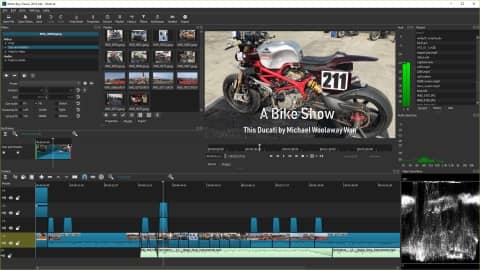
简介:Shotcut 诞生于2011年,由 Meltytech 公司开发维护,基于强大的 MLT 多媒体框架,致力于为全球用户提供免费、开源、跨平台的 Professional Video Editing 体验。
核心功能:
– 多轨道时间线:支持无限视频和音频轨道,灵活叠加与混编
– 4K 超高清支持:流畅处理 4K 分辨率素材,专业级画质输出
– 丰富滤镜特效:内置上百种视频和音频滤镜,创意无限
– 专业转场效果:多种预设转场动画,支持自定义参数调节
– 色彩校正工具:色轮、曲线、LUT 全面支持
– 音频精细混音:多声道音频处理,音量包络线、均衡器调节
– 关键帧动画:全面支持关键帧,精细控制每个动画参数
– 广泛格式兼容:支持 FFmpeg 覆盖的几乎所有音视频格式
优势:
– 完全免费开源,基于 GPL-3.0 许可证,无任何隐藏费用、无广告、无间谍软件
– 跨平台全覆盖,支持 Windows、macOS 和 Linux 三大主流操作系统
– 活跃社区支持,持续迭代更新,问题响应迅速
– 无需注册、无需联网,隐私有保障
劣势:
– 界面相对简陋,学习曲线较陡
– 性能优化不如商业软件成熟,高规格项目可能卡顿
– 特效库相对有限,高级调色功能不如 DaVinci Resolve 强大
适用场景:YouTube 内容创作、短视频制作、Vlog 剪辑、入门级专业用户
2. DaVinci Resolve —— 免费版功能受限的专业级选择
简介:由 Blackmagic Design 开发的专业调色软件,其免费版本仍保留部分核心功能,适合有一定基础的用户。
核心功能:
– 专业级调色工具(免费版功能受限)
– Fusion 视觉特效模块(部分可用)
– Fairlight 音频后期(部分可用)
优势:
– 业界顶级的调色能力
– 专业工作流程支持
劣势:
– 免费版功能大幅削减,导出分辨率受限
– 硬件要求极高,入门门槛高
– 需要注册账号,存在隐私顾虑
适用场景:专业影视制作、调色需求高的项目
3. Kdenlive —— Linux 平台的开源利器
简介:KDE 项目旗下的视频编辑软件,基于 MLT 框架,是 Linux 用户的优秀选择。
核心功能:多轨道编辑、丰富的滤镜和过渡效果、专业调色
优势:跨平台、开源免费、与 KDE 桌面环境集成良好
劣势:Windows/macOS 版本稳定性不如 Linux,文档资源较少
适用场景:Linux 用户、开源爱好者
横向对比
| 软件名 | 免费额度 | 适用场景 | 系统支持 | 学习曲线 |
|---|---|---|---|---|
| Shotcut | 完全免费 | 短视频/Vlog/入门创作 | Win/Mac/Linux | 中等 |
| DaVinci Resolve | 免费版功能受限 | 专业调色/影视制作 | Win/Mac/Linux | 陡峭 |
| Kdenlive | 完全免费 | Linux平台创作 | Linux优先 | 中等 |
选型建议
初学者/个人创作者:选择 Shotcut,完全免费、无功能限制、支持 4K,是性价比最高的入门选择。
专业用户/预算充足:可考虑 DaVinci Resolve Studio,但其免费版功能已不足以支撑专业需求,建议评估付费必要性。
Linux 用户:Kdenlive 是不错的选择,与 KDE 生态集成良好。
注重隐私/反订阅:Shotcut 和 Kdenlive 都是理想选择,无需联网、不收集数据。
安装与上手
安装步骤
- 访问 官方下载页面,选择对应系统版本下载
- 运行安装程序,按提示完成安装
- 首次启动,软件将自动检测系统性能并优化设置
快速上手指南
第一步:导入素材
点击「打开文件」或直接拖拽视频、音频、图片素材到播放列表面板,Shotcut 会自动分析媒体属性,支持批量导入。
第二步:编辑时间线
将素材从播放列表拖放到时间线轨道,使用裁剪工具切割片段,拖动调整顺序和时长。支持多轨道叠加编辑。
第三步:添加效果
选中片段后在滤镜面板添加特效,相邻片段之间可拖入转场动画,实时预览调整参数。上百种滤镜可选。
第四步:导出成品
点击「导出」选择输出格式与编码参数,支持 H.264/H.265/ProRes 等格式,一键渲染成品视频。
小贴士:对于配置较低的设备,可使用代理编辑功能生成低分辨率代理文件,提升编辑流畅度,导出时自动切换回原始高清素材。
常见问题
如何添加字幕?
使用「Text: Simple」或「Text: Rich」滤镜添加字幕,配合关键帧控制出现/消失时间。大量字幕建议使用 SRT/ASS 字幕轨道功能批量导入。
如何导出高质量视频?
推荐选择 H.264 High Profile 编码,码率设置在 8000-20000 kbps 之间,可在画质与文件大小间取得良好平衡。同时支持无损导出选项。
参考资料:原文链接